在惠普電腦的操作系統(tǒng)中,“我的電腦”是一個(gè)非常重要的圖標(biāo),它是用戶訪問(wèn)電腦存儲(chǔ)設(shè)備和文件的主要入口。對(duì)于一些新手用戶來(lái)說(shuō),可能并不清楚“我的電腦”在哪里,或者不知道如何打開(kāi)它。本文將詳細(xì)介紹惠普電腦中“我的電腦”的位置和打開(kāi)方法,幫助用戶更好地管理和使用電腦。
惠普電腦的操作系統(tǒng)通常是 Windows 系統(tǒng),在 Windows 10 系統(tǒng)中,“我的電腦”被稱為“此電腦”。它的圖標(biāo)通常位于桌面的左下角,與“此電腦”、“網(wǎng)絡(luò)”、“用戶的文件”等圖標(biāo)一起排列。用戶可以通過(guò)點(diǎn)擊該圖標(biāo)來(lái)打開(kāi)“我的電腦”或“此電腦”窗口,從而訪問(wèn)電腦的存儲(chǔ)設(shè)備和文件。
如果用戶在桌面的左下角沒(méi)有找到“我的電腦”或“此電腦”圖標(biāo),也可以通過(guò)以下幾種方法來(lái)打開(kāi)它:
方法一:使用快捷鍵
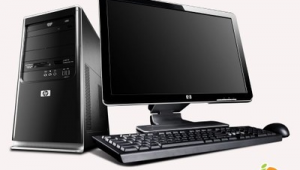
在 Windows 系統(tǒng)中,用戶可以使用快捷鍵“Windows 鍵 + E”來(lái)打開(kāi)“我的電腦”或“此電腦”窗口。按下“Windows 鍵”(通常位于鍵盤的左下角,帶有 Windows 圖標(biāo)的鍵)和“E”鍵后,系統(tǒng)會(huì)自動(dòng)打開(kāi)“我的電腦”或“此電腦”窗口,用戶可以在其中查看和管理電腦的存儲(chǔ)設(shè)備和文件。
方法二:通過(guò)資源管理器打開(kāi)
用戶也可以通過(guò)資源管理器來(lái)打開(kāi)“我的電腦”或“此電腦”窗口。在 Windows 系統(tǒng)中,資源管理器是一個(gè)用于管理文件和文件夾的工具,它可以幫助用戶瀏覽電腦的存儲(chǔ)設(shè)備和文件系統(tǒng)。用戶可以通過(guò)以下步驟打開(kāi)資源管理器:
1. 點(diǎn)擊桌面左下角的“開(kāi)始”按鈕,在彈出的菜單中選擇“文件資源管理器”。
2. 或者在桌面上右鍵點(diǎn)擊空白處,在彈出的菜單中選擇“打開(kāi) Windows 資源管理器”。
3. 打開(kāi)資源管理器后,用戶可以在左側(cè)的導(dǎo)航欄中看到“此電腦”或“我的電腦”選項(xiàng),點(diǎn)擊該選項(xiàng)即可打開(kāi)“我的電腦”或“此電腦”窗口。
方法三:在文件瀏覽器中打開(kāi)
如果用戶使用的是文件瀏覽器來(lái)管理文件和文件夾,也可以在文件瀏覽器中打開(kāi)“我的電腦”或“此電腦”窗口。不同的文件瀏覽器可能有不同的打開(kāi)方式,但通常可以在文件瀏覽器的菜單欄中找到“此電腦”或“我的電腦”選項(xiàng),點(diǎn)擊該選項(xiàng)即可打開(kāi)“我的電腦”或“此電腦”窗口。
一旦打開(kāi)了“我的電腦”或“此電腦”窗口,用戶就可以看到電腦的存儲(chǔ)設(shè)備,如硬盤、光盤、U盤 等,以及這些存儲(chǔ)設(shè)備中的文件和文件夾。用戶可以通過(guò)雙擊文件夾來(lái)打開(kāi)它,查看其中的文件和子文件夾;也可以通過(guò)右鍵點(diǎn)擊文件夾,在彈出的菜單中選擇“打開(kāi)”來(lái)打開(kāi)它。
用戶還可以在“我的電腦”或“此電腦”窗口中進(jìn)行一些其他操作,如創(chuàng)建文件夾、復(fù)制文件、粘貼文件、刪除文件等。用戶可以通過(guò)右鍵點(diǎn)擊文件或文件夾,在彈出的菜單中選擇相應(yīng)的操作來(lái)完成這些任務(wù)。
“我的電腦”是惠普電腦中一個(gè)非常重要的工具,它可以幫助用戶訪問(wèn)電腦的存儲(chǔ)設(shè)備和文件,管理和使用電腦的資源。用戶可以通過(guò)多種方法來(lái)打開(kāi)“我的電腦”或“此電腦”窗口,根據(jù)自己的習(xí)慣和需求選擇合適的方法。希望本文能夠幫助用戶更好地了解和使用惠普電腦中的“我的電腦”。